چهارشنبه ۲۴ بهمن ۰۳ | ۱۵:۲۸ ۱۳ بازديد
آیفون یکی از محبوبترین گوشیهای هوشمند در جهان است که به دلیل عملکرد پایدار و سیستمعامل بهینه، کمتر دچار مشکل میشود. بااینحال، گاهی اوقات کاربران با هنگ کردن دستگاه خود مواجه میشوند. این مشکل ممکن است ناشی از دلایل مختلفی از جمله کمبود حافظه، مشکلات نرمافزاری یا حتی خرابی سختافزار باشد. در این مقاله، به بررسی دلایل هنگ کردن آیفون و راهکارهای مؤثر برای حل این مشکل میپردازیم.
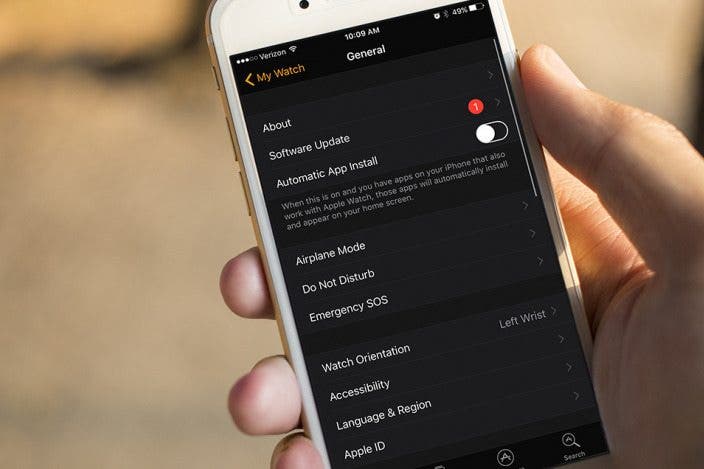
دلایل هنگ کردن آیفون
وقتی گوشی آیفون هنگ میکند دلیل دارد و باید دلایل را شناسایی کنید تا بتوانید آنها را برطرف کنید:۱. کمبود حافظه داخلی
اگر فضای ذخیرهسازی آیفون شما تقریباً پر شده باشد، عملکرد کلی دستگاه کاهش مییابد و ممکن است باعث هنگ کردن آن شود. آیفون برای عملکرد روان نیاز به فضای خالی کافی دارد.
۲. برنامههای ناسازگار یا دارای اشکال
برخی از برنامههای شخص ثالث به درستی با iOS سازگار نیستند و ممکن است باعث ایجاد مشکلاتی مانند کرش کردن، کندی عملکرد و حتی هنگ کردن آیفون شوند.
۳. مشکلات سیستمعامل (iOS)
گاهیاوقات، بهروزرسانیهای جدید iOS ممکن است دارای باگهایی باشند که باعث کندی یا هنگ کردن دستگاه شوند. همچنین، اگر آیفون شما مدت طولانی بهروزرسانی نشده باشد، ممکن است با مشکلات عملکردی مواجه شوید.
۴. پردازشهای پسزمینه بیش از حد
اجرای برنامههای زیاد در پسزمینه میتواند پردازنده و رم گوشی را بیش از حد درگیر کند و در نتیجه باعث هنگ کردن آیفون شود.۵. داغ شدن بیش از حد آیفون
افزایش دمای آیفون به دلیل استفاده طولانی از برنامههای سنگین، بازیهای گرافیکی یا قرار گرفتن در معرض نور مستقیم خورشید میتواند باعث هنگ کردن آن شود.
۶. مشکلات سختافزاری
در برخی موارد، مشکلات سختافزاری مانند باتری معیوب، خرابی پردازنده یا مشکلات مدار داخلی میتواند منجر به هنگ کردن آیفون شود.راهکارهای رفع هنگ کردن آیفون
راههای رفع مشکل هنگ کردن گوشی آیفون را بیشتر بشناسید:۱. راهاندازی مجدد آیفون (Restart)
یکی از سادهترین راهها برای حل مشکل هنگ کردن آیفون، راهاندازی مجدد (Restart) آن است. برای این کار:
در آیفونهای دارای دکمه هوم: دکمه پاور را نگه دارید تا گزینه "Slide to power off" ظاهر شود، سپس گوشی را خاموش و بعد از چند ثانیه دوباره روشن کنید.
در آیفونهای بدون دکمه هوم: دکمه افزایش صدا و سپس دکمه کاهش صدا را فشار دهید، سپس دکمه پاور را نگه دارید تا لوگوی اپل ظاهر شود.
۲. انجام ریست سخت (Force Restart)
اگر آیفون شما کاملاً هنگ کرده و به لمس یا دکمهها پاسخ نمیدهد، میتوانید از ریست سخت استفاده کنید:
در آیفون ۸ و مدلهای جدیدتر: دکمه افزایش صدا را فشار دهید و رها کنید، سپس دکمه کاهش صدا را فشار دهید و رها کنید، در نهایت دکمه پاور را نگه دارید تا لوگوی اپل ظاهر شود.
در آیفون ۷ و ۷ پلاس: دکمه پاور و دکمه کاهش صدا را همزمان نگه دارید تا لوگوی اپل دیده شود.
در آیفون ۶ و مدلهای قدیمیتر: دکمه پاور و دکمه هوم را همزمان نگه دارید تا دستگاه راهاندازی مجدد شود.
۳. حذف برنامههای مشکلساز
اگر بعد از نصب یک برنامه خاص، آیفون شما هنگ میکند، احتمالاً آن برنامه عامل مشکل است. برای حذف برنامه:
وارد Settings شوید.
به قسمت General >iPhone Storage بروید.
برنامه موردنظر را انتخاب و گزینه Delete App را بزنید.
۴. بهروزرسانی iOS
گاهیاوقات، مشکل هنگ کردن آیفون به دلیل باگهای موجود در نسخه فعلی سیستمعامل است. برای بهروزرسانی:
به Settings بروید.
به General >Software Update مراجعه کنید.
اگر بهروزرسانی جدیدی موجود است، آن را دانلود و نصب کنید.
۵. آزاد کردن فضای ذخیرهسازی
برای عملکرد بهتر آیفون، بهتر است حداقل ۱۰٪ از حافظه داخلی آن خالی باشد. برای آزاد کردن فضا:
فایلهای غیرضروری، ویدیوها و تصاویر حجیم را حذف کنید.
از قابلیت Offload Unused Apps در قسمت iPhone Storage استفاده کنید.
۶. بستن برنامههای در حال اجرا
اگر برنامههای زیادی در پسزمینه باز باشند، ممکن است آیفون دچار کندی و هنگی شود. برای بستن برنامهها:
در آیفونهای دارای Face ID: از پایین صفحه به بالا بکشید و نگه دارید، سپس برنامههای اضافی را به سمت بالا بکشید تا بسته شوند.
در آیفونهای دارای دکمه هوم: دوبار روی دکمه هوم بزنید و برنامههای اضافی را ببندید.
۷. بررسی سلامت باتری
اگر باتری آیفون ضعیف شده باشد، ممکن است عملکرد گوشی را تحت تأثیر قرار دهد. برای بررسی:
به Settings >Battery > Battery Health بروید.
اگر ظرفیت باتری کمتر از ۸۰٪ باشد، ممکن است نیاز به تعویض باتری داشته باشید.
۸. ریست کردن تنظیمات آیفون
اگر مشکل همچنان ادامه دارد، میتوانید تنظیمات آیفون را بدون حذف اطلاعات شخصی ریست کنید:
به Settings بروید.
وارد General >Transfer or Reset iPhone > Reset شوید.
گزینه Reset All Settings را انتخاب کنید.
۹. استفاده از حالت بازیابی (Recovery Mode)
اگر آیفون شما همچنان هنگ میکند، میتوانید با استفاده از حالت Recovery آن را بازیابی کنید:
آیفون را با کابل به کامپیوتر متصل کنید.
برنامه iTunes (یا Finder در macOS Catalina و جدیدتر) را باز کنید.
آیفون را در حالت Recovery قرار دهید:
برای آیفون ۸ و جدیدتر: دکمه افزایش صدا، سپس دکمه کاهش صدا را فشار دهید و رها کنید. سپس دکمه پاور را نگه دارید تا صفحه Recovery Mode ظاهر شود.
برای آیفون ۷ و ۷ پلاس: دکمه پاور و کاهش صدا را همزمان نگه دارید.
برای آیفون ۶ و قدیمیتر: دکمه پاور و دکمه هوم را نگه دارید.
در iTunes گزینه Update یا Restore را انتخاب کنید.
۱۰. مراجعه به اپل استور یا تعمیرکار متخصص
اگر هیچیک از راهکارهای بالا مشکل را حل نکرد، ممکن است مشکل سختافزاری باشد. در این صورت، مراجعه به یک نمایندگی رسمی اپل یا یک تعمیرکار معتبر توصیه میشود.
نتیجهگیری
هنگ کردن آیفون میتواند دلایل مختلفی داشته باشد، از مشکلات نرمافزاری گرفته تا سختافزاری. با استفاده از راهکارهای ذکر شده، میتوانید بهراحتی مشکل را برطرف کنید. اگر مشکل همچنان ادامه داشت، مراجعه به یک متخصص بهترین گزینه است. برای جلوگیری از هنگ کردن آیفون در آینده، بهتر است همیشه سیستمعامل را بهروز نگه دارید، حافظه داخلی را مدیریت کنید و از برنامههای معتبر استفاده کنید.
- ۰ ۰
- ۰ نظر
 قطع شدن برق ماشین و استارت نخوردن
 ارور 403 چیست
 عوارض سفت بودن تسمه دینام